목표
기본 Nginx 페이지 대신 직접 만든 HTML 페이지로 교체하기
커스텀 웹 페이지 배포
- 웹 루트 경로 확인
sudo nginx -T | grep root
→ /usr/share/nginx/html 확인 - 해당 경로로 이동 후 파일 확인
cd /usr/share/nginx/html ls - vi로 index.html 수정
sudo vi index.html - 작성한 HTML 코드
<!DOCTYPE html> <html> <head> <meta charset="UTF-8"> <title>내 첫 서버</title> </head> <body> <h1>안녕하세요, 제 첫 EC2 서버입니다</h1> <p>AWS EC2 + Nginx로 배포했습니다.</p> </body> </html> - 브라우저 새로고침해서 확인
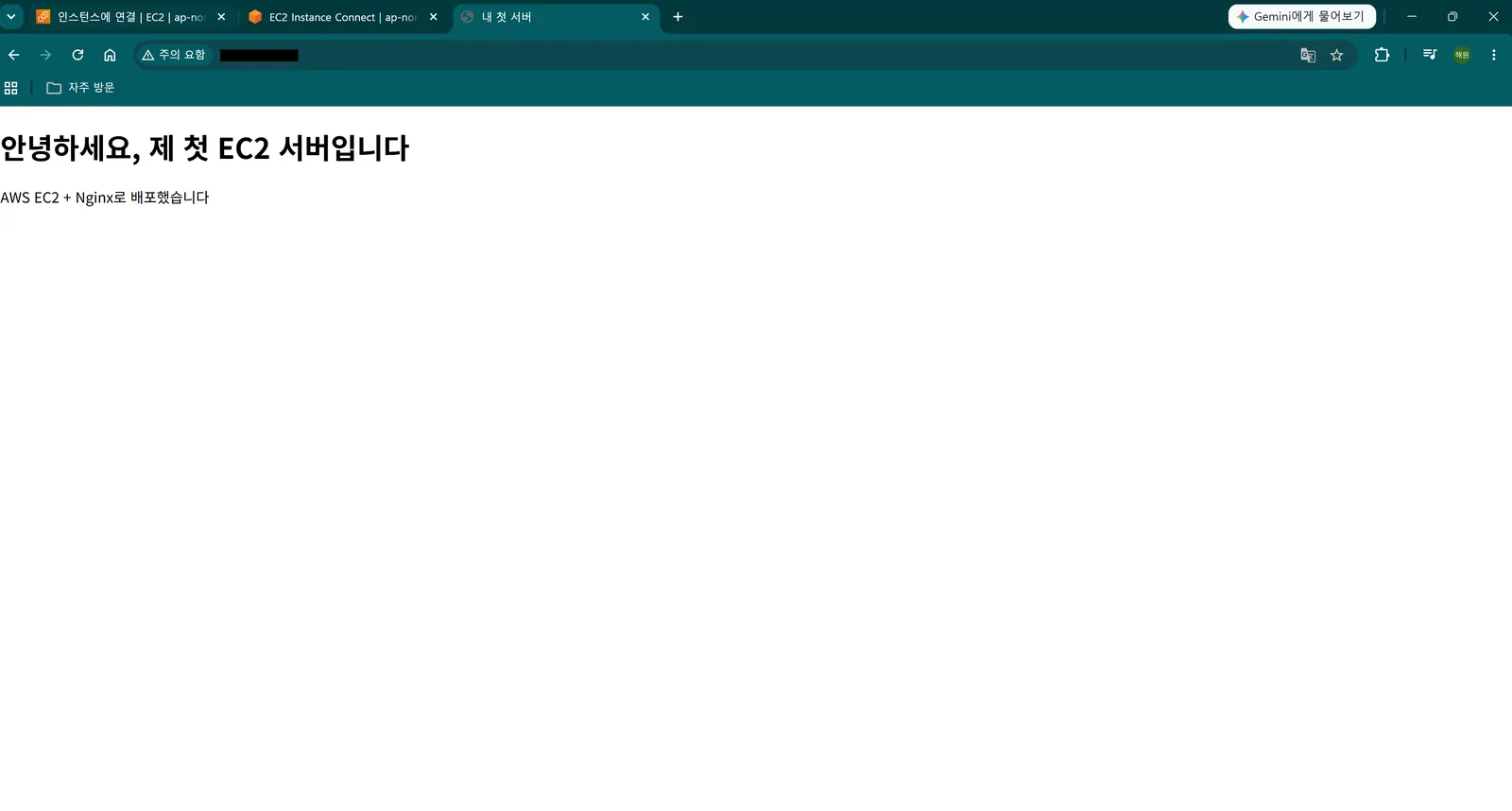
트러블슈팅
한글이 물음표(�)로 깨져서 표시됨
- 원인: HTML에 문자 인코딩(charset) 명시가 없어서 브라우저가 잘못 해석함
- 해결: <head> 안에 <meta charset="UTF-8"> 추가
- 재발방지: HTML 파일 작성할 때 charset 태그 기본으로 넣는 습관
2단계 용어
2단계에서 처음 나온 개념과 명령어. 실습 진행 순서대로 정리했다.
1. 웹 루트 경로 찾기
| 명령어 | 뜻 |
|---|---|
| nginx -T | Nginx 설정 전체 출력 (대문자 T) |
| 파이프 (|) | 앞 명령의 출력을 뒤 명령의 입력으로 넘기는 것 |
| grep | 텍스트 중 특정 단어가 포함된 줄만 걸러내는 도구 |
| nginx -T | grep root | 설정 전체 중 root가 포함된 줄만 추출 → 웹 루트 경로 확인 |
설정 파일이 수백 줄이라 그냥 보면 찾기 어렵기 때문에 파이프로 필터링한다.
2. 해당 경로로 이동
| 명령어 | 뜻 |
|---|---|
| cd | 폴더 이동 |
| ls | 현재 폴더의 파일 목록 보기 |
3. 파일 편집 (vi)
| 용어 / 명령어 | 뜻 |
|---|---|
| vi 모드 | vi는 명령 모드로 시작하므로 i를 누르기 전에는 글자가 입력되지 않는다 |
| vi 파일명 | 리눅스 기본 텍스트 편집기로 파일 열기 |
| i | 입력 모드 진입 |
| Esc | 입력 모드 빠져나오기 |
| :wq | 저장 후 종료 |
| :q! | 저장하지 않고 강제 종료 |
4. HTML 작성
| 용어 | 한 줄 설명 |
|---|---|
| HTML | 웹페이지의 구조를 기술하는 마크업 언어 |
| charset (문자 인코딩) | 문자를 어떤 방식으로 저장·해석할지 정하는 규칙 |
| UTF-8 | 전 세계 문자를 표현하는 인코딩 방식. 명시하지 않으면 브라우저가 추측해 한글이 깨질 수 있다 |
<meta charset="UTF-8">
이 태그가 "이 문서는 UTF-8로 읽어라"를 명시한다.
5. 접속 확인
| 용어 | 한 줄 설명 |
|---|---|
| 브라우저 캐시 | 이전에 받은 페이지를 저장해두고 재사용하는 기능. 수정이 반영 안 된 것처럼 보일 수 있다 |
배운 점
직접 작성- sudo nginx -T | grep root
- nginx -T : 설정 파일 전체를 합쳐서 출력하는 명령어
- grep root : root 지시어만 걸러내는 명령어
- root : nginx가 요청 받으면 파일을 찾으러 가는 디렉터리
- 기본값 : /usr/share/nginx/html
- root : nginx가 요청 받으면 파일을 찾으러 가는 디렉터리
- 웹페이지 교체 방식
- nginx root 디렉터리의 index.html을 바꾸면 됨
- 파일만 바꾸었기 때문에 nginx 재시작 필요 X
- 설정파일 (nginx.conf) 고쳤을 때 reload/restart 필요
- nginx root 디렉터리의 index.html을 바꾸면 됨
- 파일 소유자 , 권한
- /usr/share/nginx/html은 root 소유자라서 sudo vi로 열어야 저장된다.
- nginx는 요청 처리할 때 이 파일을 읽어야되는데 권한이 없으면 서버는 살아있지만 403이 뜬다
- /usr/share/nginx/html은 root 소유자라서 sudo vi로 열어야 저장된다.
- http:// public 주소 —> nginx 웹페이지 확인