목표
일부러 장애를 만들고, 로그/명령어로 원인을 진단하고 복구하는 연습
장애 1: Nginx 설정 파일 문법 오류
증상
/etc/nginx/nginx.conf의 worker_connections 1024 뒤 세미콜론(;)을 일부러 제거하고 저장
확인
sudo nginx -t
nginx: [emerg] unexpected "}" in /etc/nginx/nginx.conf:15
nginx: configuration file /etc/nginx/nginx.conf test failed
에러는 15번째 줄을 가리켰지만, 원인 확인을 위해 주변 줄도 함께 확인:
sudo cat -n /etc/nginx/nginx.conf | sed -n '10,17p'
13  events {
14      worker_connections 1024
15  }
원인
에러가 15번째 줄(})로 표시됐지만, 실제 원인은 14번째 줄의 세미콜론 누락. Nginx가 14번째 줄 문장이 아직 안 끝났다고 판단하고 계속 읽어가다가, 15번째 줄의 }를 만나 예상치 못한 문법으로 에러를 발생시킨 것. 에러 줄 번호와 실제 원인 줄이 다를 수 있음을 확인.
해결
sudo vi /etc/nginx/nginx.conf
14번째 줄에 세미콜론 추가 → worker_connections 1024;
해결 확인
sudo nginx -t
nginx: the configuration file /etc/nginx/nginx.conf syntax is ok
nginx: configuration file /etc/nginx/nginx.conf test is successful

sudo systemctl restart nginx
sudo systemctl status nginx
→ active (running) 확인
재발 방지
- 설정 파일 수정 후에는
systemctl restart전에 반드시nginx -t로 먼저 문법 검증 - 에러 줄 번호만 보지 말고 그 위쪽 줄도 함께 확인하는 습관
장애 2: 보안 그룹으로 80번 포트 차단
증상
EC2 보안 그룹의 인바운드 규칙에서 HTTP(80번 포트) 규칙을 일부러 삭제
확인
서버 내부 확인:
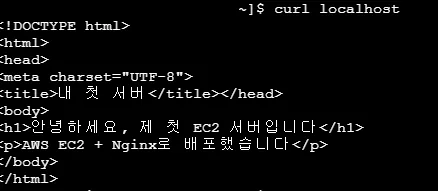
curl localhost
→ 정상적으로 HTML 응답 (서버 자체는 문제없음)
외부 브라우저 접속 시도:
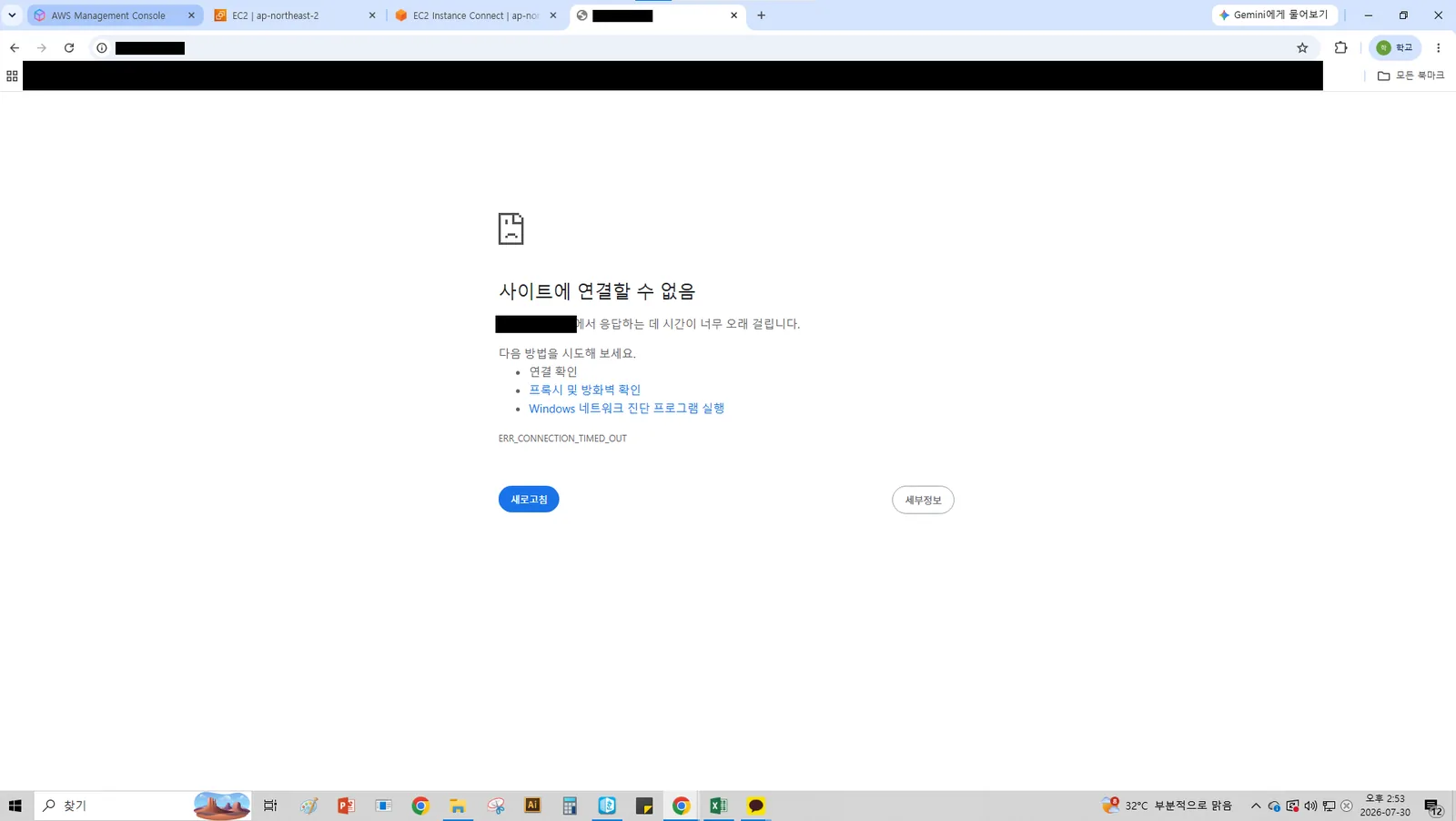
http://[퍼블릭IP]
→ 연결 실패, ERR_CONNECTION_TIMED_OUT
원인
서버 내부(curl localhost)는 정상 응답하는데 외부 브라우저는 타임아웃되는 패턴 → 서버(Nginx) 자체 문제가 아니라, 보안 그룹이 외부 요청 자체를 막고 있는 네트워크 접근 문제로 판단. Nginx가 죽었다면 curl localhost도 함께 실패했을 것이므로, 이 대비를 통해 원인을 구분할 수 있음.
해결
- EC2 콘솔 → 보안 그룹 → 인바운드 규칙 편집
- 규칙 추가 → 유형: HTTP, 소스: Anywhere-IPv4(0.0.0.0/0)
- 규칙 저장
해결 확인
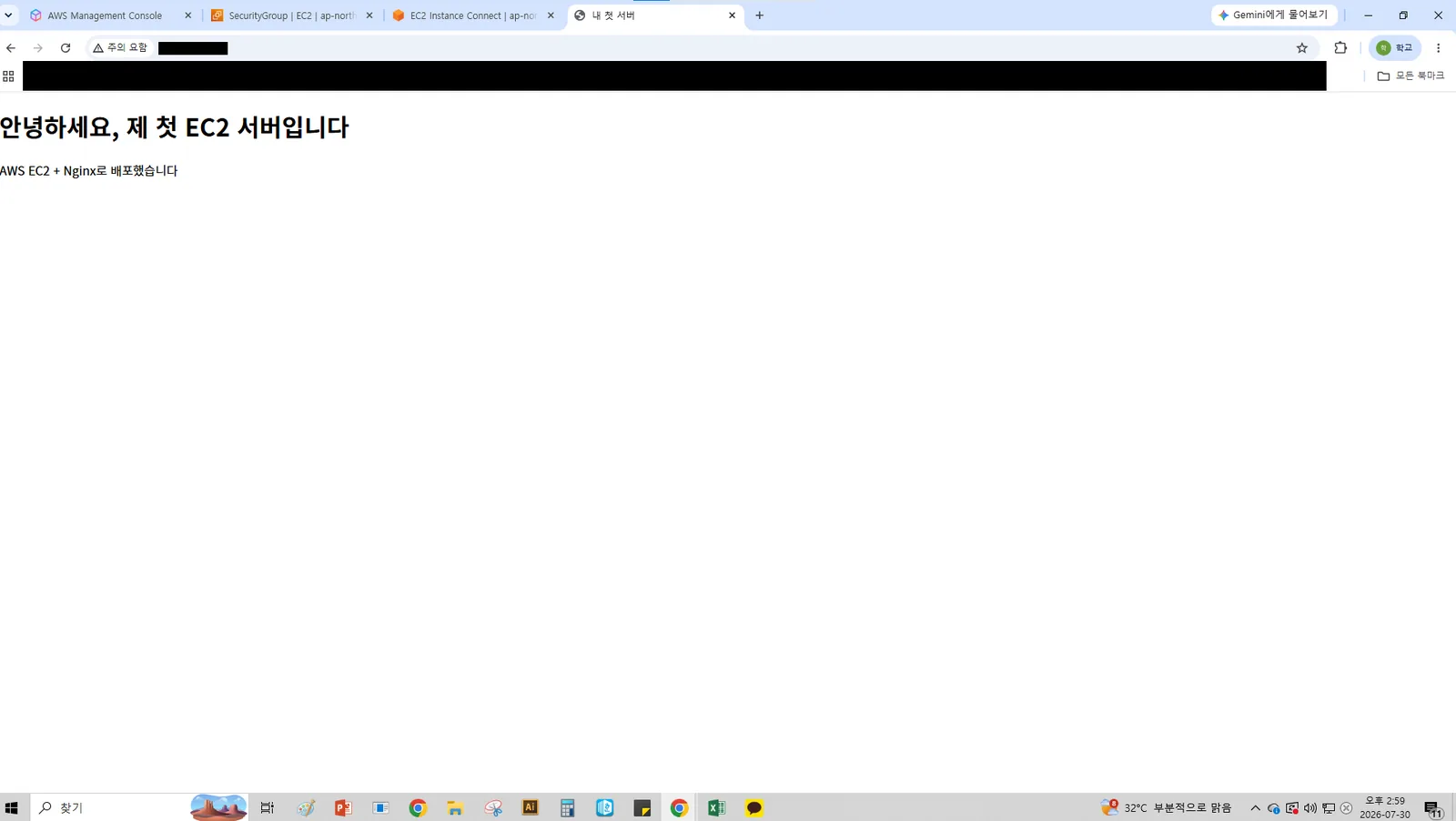
브라우저에서 http://[퍼블릭IP] 재접속 → 정상적으로 페이지 뜨는 것 확인
재발 방지
- 외부 접속 장애 발생 시, 서버 내부(
curl localhost)와 외부 접속을 먼저 비교해서 "서버 문제인지 네트워크 문제인지"부터 구분하는 진단 순서를 습관화 - 보안 그룹 규칙 변경 시 되돌리는 방법(규칙 추가)도 함께 숙지해둘 것
장애 3: HTML 파일 권한 오류 (403 에러)
진행
파일 권한 확인
ls -l /usr/share/nginx/html/index.html

권한 제거
sudo chmod 000 /usr/share/nginx/html/index.html

브라우저 재접속 → 403 Forbidden 확인
403 Forbidden
nginx/1.30.3
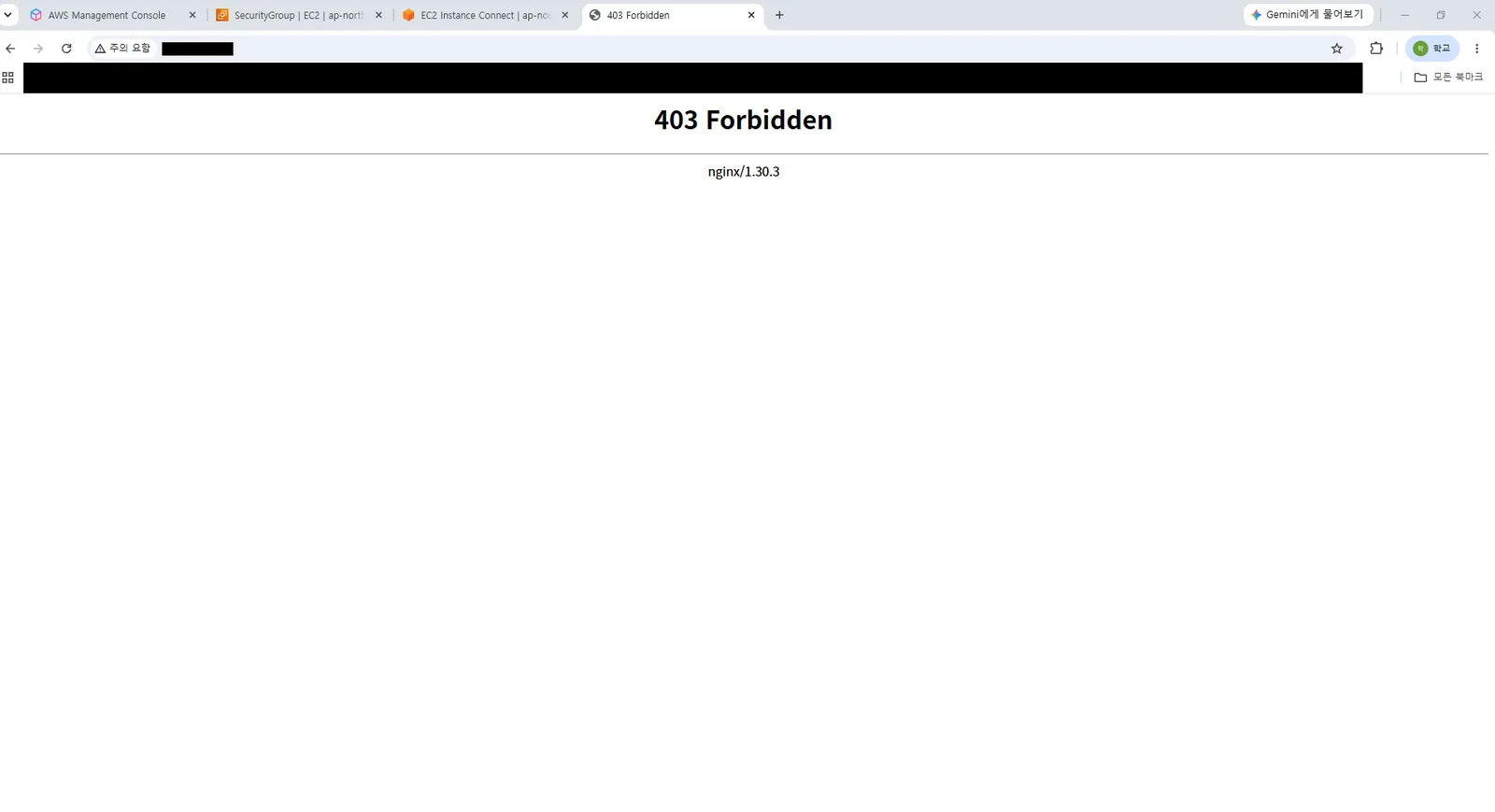
원인: 파일 권한이 000(권한 없음)으로 설정되어 Nginx가 파일을 읽지 못해 접근 거부됨. 이전 장애(타임아웃)와 달리 이번엔 403 에러 발생 → 요청은 서버에 도달했으나 내부에서 거부된 케이스
권한 복구
sudo chmod 644 /usr/share/nginx/html/index.html
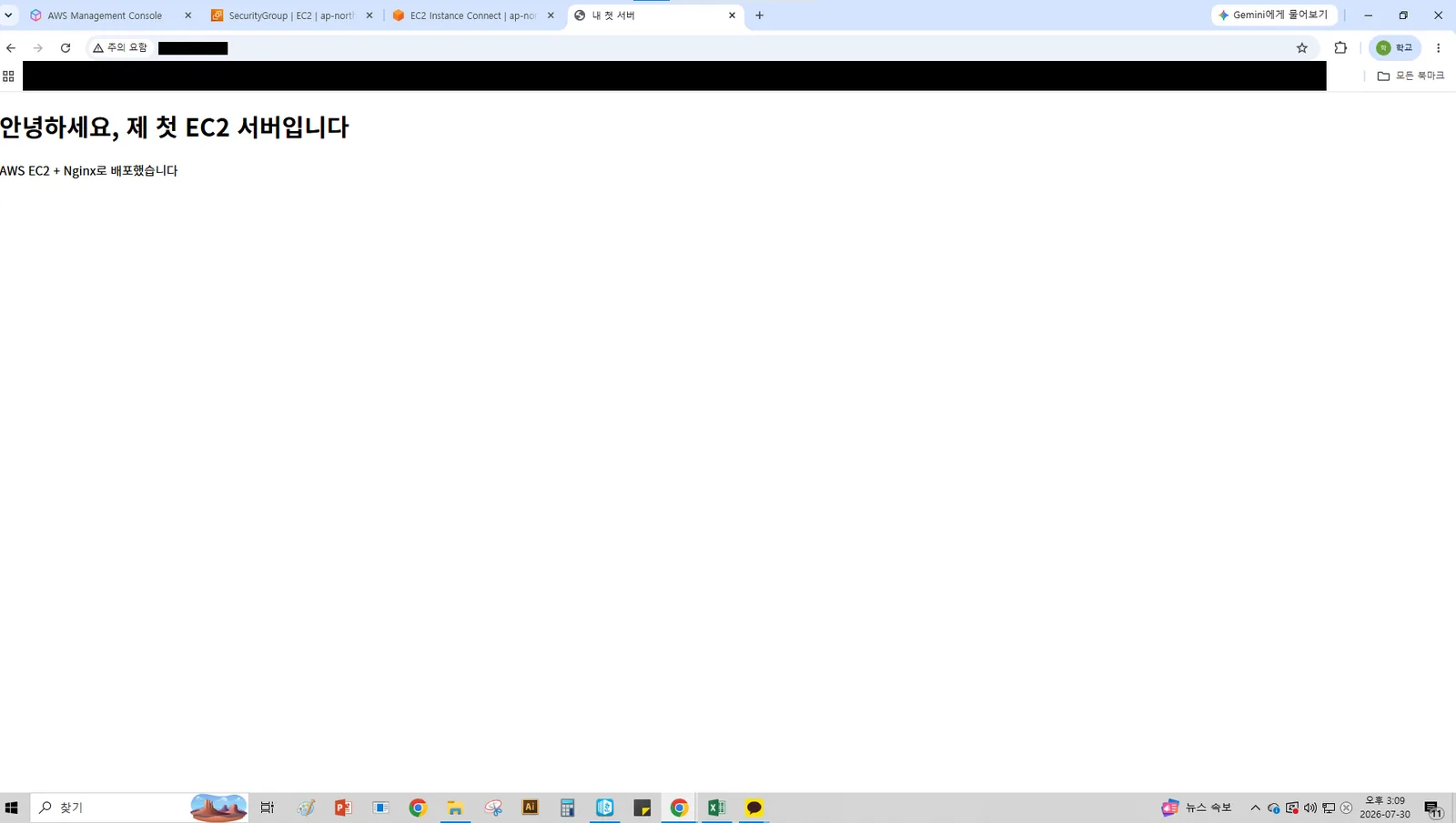
브라우저 새로고침 → 페이지 정상 표시 확인
배운 점
- 리눅스 파일 권한 개념 (
chmod, 권한 표기rwx) - 403 Forbidden(서버 내부 권한 문제)과 타임아웃(네트워크 문제)의 차이
장애 4: Nginx 프로세스 중지
진행
현재 서비스 상태 확인 (정상 상태 기준점)
sudo systemctl status nginx
→ active (running) 확인
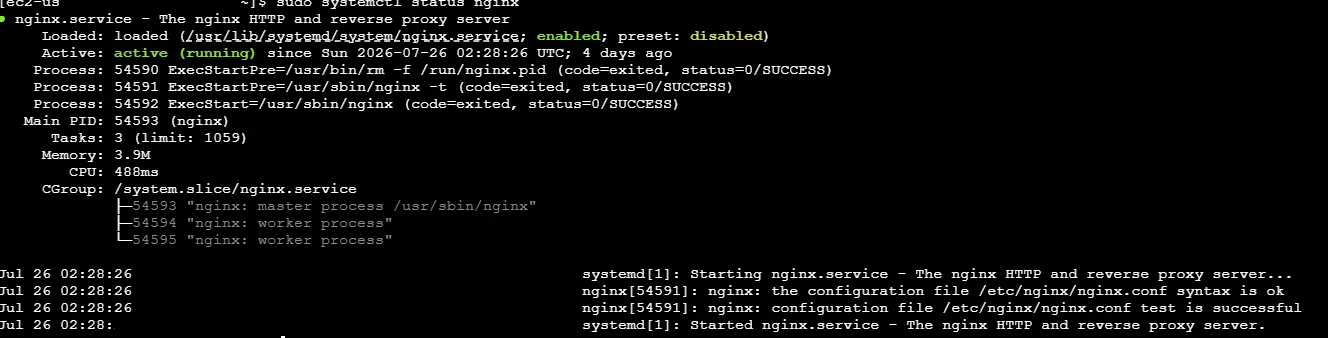
서비스 중지
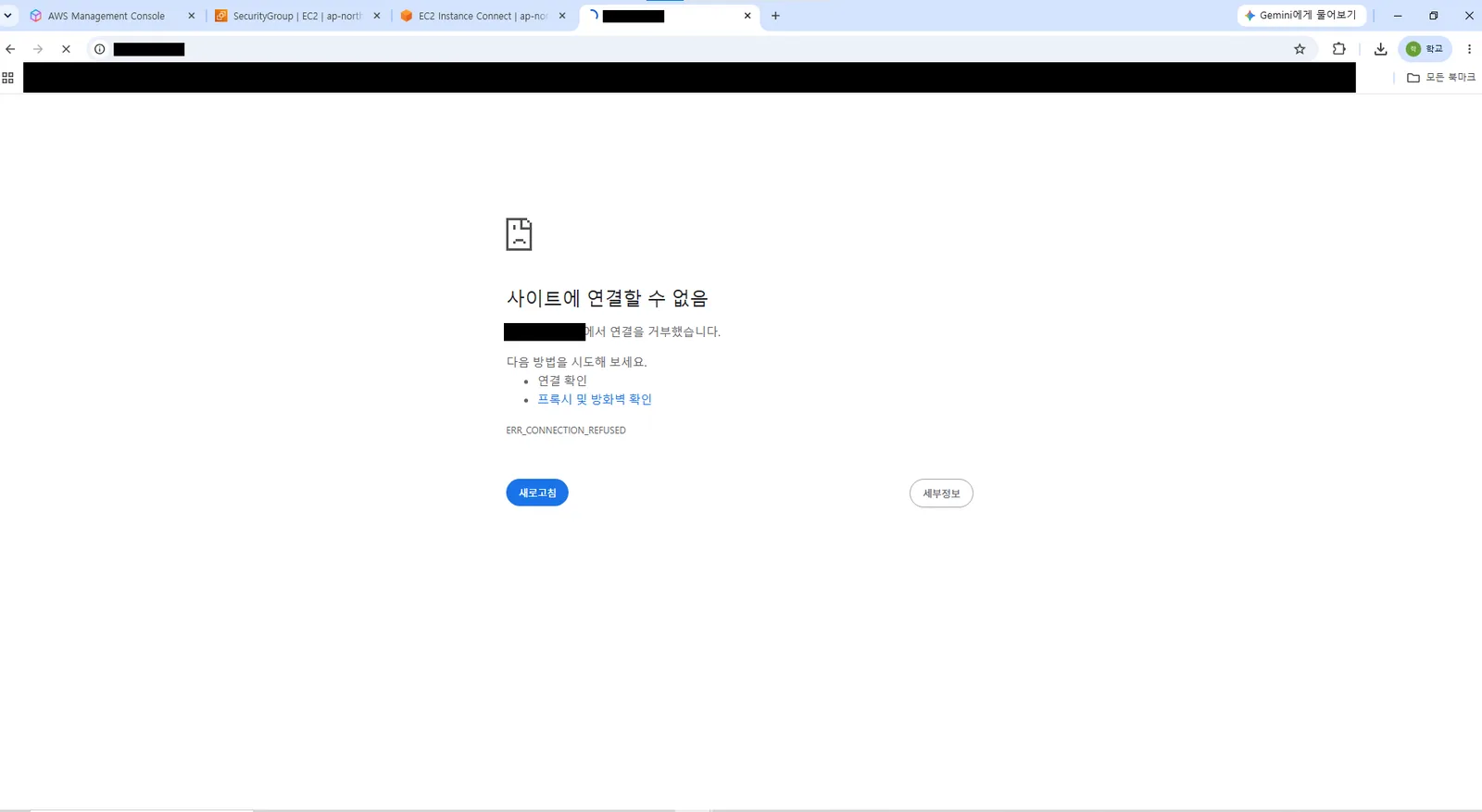
sudo systemctl stop nginx
브라우저 강제 새로고침(Ctrl + Shift + R) → 접속 실패
사이트에 연결할 수 없음
ERR_CONNECTION_REFUSED
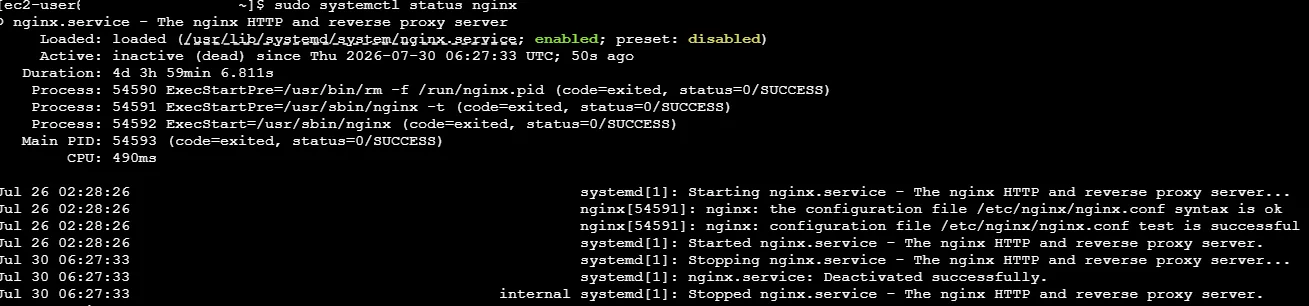
원인 진단 — 서비스 상태 및 포트 리스닝 확인
sudo systemctl status nginx
sudo ss -lntp
→ 상태는 inactive (dead), ss -lntp 목록에서 80번 포트가 사라지고 22번(SSH)만 남아있음

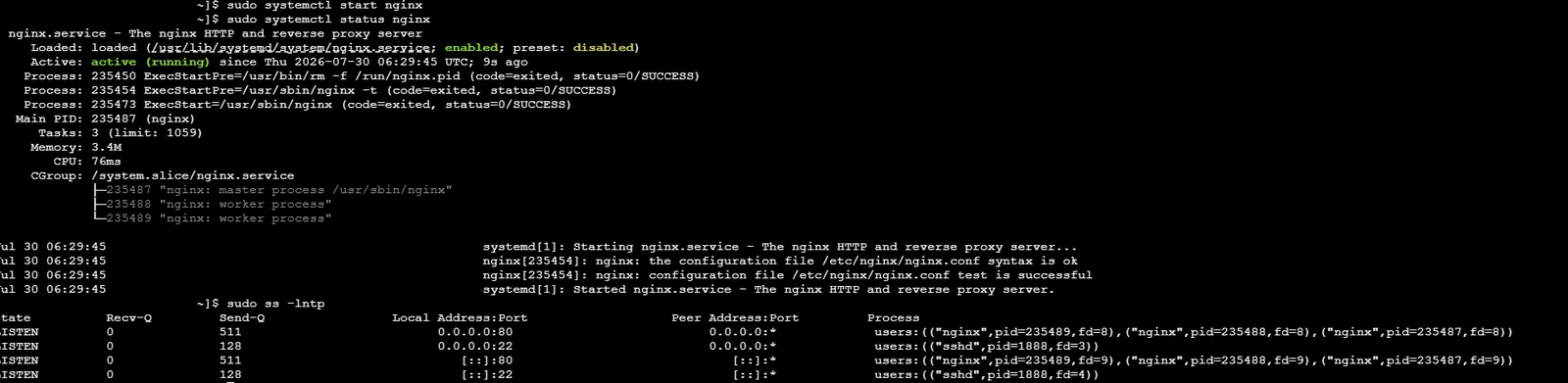
복구 및 재확인
sudo systemctl start nginx
sudo systemctl status nginx
sudo ss -lntp
→ active (running) 복귀, 80번 포트 다시 리스닝 확인
부팅 후 자동 시작 설정 확인
sudo systemctl is-enabled nginx
→ enabled 확인 (서버 재부팅 시에도 자동 실행됨)

배운 점
에러 코드에 따라 원인 범위를 좁힐 수 있음
| 에러 | 요청이 도달한 지점 | 의심할 원인 |
|---|---|---|
ERR_CONNECTION_TIMED_OUT |
서버에 도착조차 못 함 | 네트워크 / 보안 그룹 / 방화벽 |
ERR_CONNECTION_REFUSED |
서버까지는 도착, 포트에서 받아줄 프로세스 없음 | 서비스(프로세스) 중지 |
403 Forbidden |
서버가 응답까지 함, 명시적으로 거부 | 파일 권한 / 설정 문제 |
ss -lntp로 현재 서버가 어떤 포트를 열고 대기 중인지 직접 확인할 수 있음. "서비스가 정말 죽었는지" 검증하는 가장 확실한 방법systemctl is-enabled로 부팅 후 자동 시작 여부를 확인. "지금 실행 중인 것"과 "재부팅 후에도 살아나는 것"은 별개 문제이며,enable설정이 없으면 재부팅 시 서비스가 안 올라와 장애가 이어짐
트러블슈팅
브라우저에 변경사항이 반영되지 않음
- 증상: 장애 3에서 파일 권한을
000으로 변경한 뒤 브라우저를 새로고침했는데, 기존 페이지가 그대로 표시됨 - 원인: 브라우저 캐시. 브라우저가 이전에 받아둔 페이지를 저장해두고 서버에 재요청하지 않은 채 그대로 보여준 것
- 해결: 강제 새로고침(
Ctrl + Shift + R)으로 캐시를 무시하고 서버에 재요청 → 실제 상태인 403 Forbidden 확인 - 재발 방지: 서버 쪽 변경이 반영 안 된 것처럼 보일 때, 서버 문제로 단정하기 전에 캐시 가능성부터 강제 새로고침으로 확인할 것
3단계 용어
3단계에서 처음 나온 개념과 명령어. 장애 1 → 4 순서대로 정리했다.
장애 1: 설정 파일 문법 오류
| 용어 / 명령어 | 뜻 |
|---|---|
| 설정 문법 오류 | 세미콜론 누락, 괄호 불일치 등으로 서비스가 시작되지 않는 상황 |
| 에러 레벨 | 로그의 심각도 구분. emerg(최상위) → alert → crit → error → warn → notice → info → debug |
| emerg (emergency) | Nginx 에러 로그에서 가장 심각한 수준. 서비스 시작 자체가 불가 |
| nginx -t | Nginx 설정 파일 문법 오류를 사전 검사 (소문자 t) |
| cat -n | 파일 내용을 줄 번호와 함께 출력 |
| sed -n '시작,끝p' | 파일에서 특정 범위의 줄만 출력 |
장애 2: 보안 그룹으로 포트 차단
| 용어 / 명령어 | 뜻 |
|---|---|
| ERR_CONNECTION_TIMED_OUT | 요청이 서버에 도달조차 못해 기다리다 시간초과. 방화벽 차단이 원인 |
| curl | 서버에 요청을 보내고 응답을 받아오는 도구 |
curl localhost는 정상인데 외부 접속만 실패한다면, 웹서버는 살아있고 네트워크 접근이 차단된 것이다. 이렇게 안팎을 나눠 확인하면 원인 범위를 좁힐 수 있다.
장애 3: 파일 권한 오류
| 용어 / 명령어 | 뜻 |
|---|---|
| 403 Forbidden | 요청은 도달했으나 서버가 권한 등의 이유로 거부한 응답 |
| 파일 권한 | 읽기(r)·쓰기(w)·실행(x)을 소유자·그룹·기타별로 지정. 644, 755 등 숫자로 표기 |
| ls -l | 파일 목록을 권한·소유자 정보와 함께 표시 |
| chmod | 파일의 읽기·쓰기·실행 권한을 변경 (예: 644, 000) |
403은 Nginx가 요청을 받아 응답까지 했다는 뜻이므로, 네트워크와 서비스는 정상이고 파일 쪽 문제임을 알 수 있다.
장애 4: 프로세스 중지
| 용어 / 명령어 | 뜻 |
|---|---|
| 프로세스 | 실행 중인 프로그램 하나하나 |
| ERR_CONNECTION_REFUSED | 서버까지 도달했으나 해당 포트에 대기 중인 프로세스가 없어 즉시 거절 |
| systemctl stop / restart | 서비스 중지 / 재시작 |
| systemctl is-enabled | 부팅 시 자동 시작 설정 여부 확인 |
| ss -lntp | 현재 서버가 열고 대기 중인 포트 목록 확인 |
진단 원칙
| 용어 | 한 줄 설명 |
|---|---|
| 트러블슈팅 순서 | 증상 확인 → 로그 확인 → 원인 파악 → 조치 → 재발방지 기록 |
에러 메시지가 곧 단서다. 어디까지 도달했는지를 보면 원인 위치가 좁혀진다.
배운 점
직접 작성장애 1 : Nginx 설정 파일 문법 오류 (일부 줄 세미콜론 제거)
- sudo nginx -t 로 사전 문법 오류 검사
- nginx: [emerg] unexpected "}" in /etc/nginx/nginx.conf:15
- 세미콜론이 없으면 지시어가 아직 안 끝났다 보고 다음 줄 까지 계속 읽는데 }를 만나는 순간 문법이 깨져서 오류.
- 에러 알려주는 줄 번호는 터진 지점이고 원인 지점이 아님! —> 윗 줄까지 봐야함
- emerg : 심각한 오류라는 뜻
- 세미콜론이 없으면 지시어가 아직 안 끝났다 보고 다음 줄 까지 계속 읽는데 }를 만나는 순간 문법이 깨져서 오류.
- nginx: [emerg] unexpected "}" in /etc/nginx/nginx.conf:15
- sudo cat -n /etc/nginx/nginx.conf | sed -n '10,17p'
- 10번째 줄 부터 17번째 줄까지 표시 (sed 문법)
- sudo vi /etc/nginx/nginx.conf —> 들어가서 수정
- sudo nginx -t → 성공 확인
- nginx: the configuration file /etc/nginx/nginx.conf syntax is ok
nginx: configuration file /etc/nginx/nginx.conf test is successful
- nginx: the configuration file /etc/nginx/nginx.conf syntax is ok
장애 2 : 보안 그룹에 HTTP 포트 차단
- curl localhost
- 입력했을 때 내가 작성한 html 정상 출력
- http:// public IP 입력했을 때 연결 실패
- 여기서 알 수 있는 점은 curl 시도했을 때 살아있는 걸 보면 nginx 는 죽지 않았고 연결시켜주는 네트워크 접근 차단이 돼었다는 걸 알 수 있음
- 오류
- ERR_CONNECTION_TIMED_OUT → 요청이 서버에 도달조차 못함 (방화벽에서 차단)
- 보안 그룹은 막힌 요청을 버리기만 하고 거절 응답을 보내지 않는다.
- 브라우저가 기다리다 타임아웃
- 보안 그룹은 막힌 요청을 버리기만 하고 거절 응답을 보내지 않는다.
- ERR_CONNECTION_TIMED_OUT → 요청이 서버에 도달조차 못함 (방화벽에서 차단)
장애 3 : HTML 권한 오류
- index.html 의 권한을 chmod 000 으로 제한해보았다.
- 403 Forbidden
nginx/1.30.3- 권한을 000으로 제한하면 403 오류가 나오는 것을 확인했다.
- 403이 뜨면 nginx는 응답을 돌려줬다는 뜻으로 네트워크와 프로세스는 정상이지만 문제는 뒤쪽 파일이다.
- nginx 워커 프로세스는 nginx 유저로 돌기 때문에 others 읽기 권한이 없으면 읽지 못 한다.
- root 소유 파일이어도 644면 읽을 수 있다.
- nginx 워커 프로세스는 nginx 유저로 돌기 때문에 others 읽기 권한이 없으면 읽지 못 한다.
장애 4 : nginx 프로세스 중지
- sudo systemctl status nginx
- nginx가 활성화 돼있는지 알 수 있는 코드
- 활성화 돼있으면 active로 표시
- sudo systemctl stop nginx
- nginx 비활성화
- sudo systemctl status nginx
sudo ss -lntp- nginx 는 inactive
- 네트워크는 SSH만 살아있음
- -lntp : 지금 이 서버에서 몇 번 포트를 누가 듣고 있는지 보는 명령어
- -l : 들고 있는 소켓만
- -n : 포트를 숫자로
- -t : TCP만
- -p : 그 포트를 쓰는 프로세스 이름
- sudo systemctl start nginx
sudo systemctl status nginx
sudo ss -lntp- nginx 는 active 로 변경
- 네트워크 80포트도 활성화
- sudo systemctl is-enabled nginx
- enabled 확인
- 오류
- ERR_CONNECTION_REFUSED → 서버까지는 도달했으나 80번 포트에 대기 중인 프로세스가 없어 즉시 거절
로그 위치
- /var/log/nginx/error.log : 403의 이유가 여기 남음
- /var/log/nginx/access.log : 요청이 들어왔는지 , 어떤 응답 코드로 끝났는지 남음
- 브라우저 에러는 어디까지 갔는지만 알려주고 이유는 로그에 남음
| 에러 | 어디까지 도달? | 원인 |
|---|---|---|
| ERR_CONNECTION_TIMED_OUT (2번째) | 서버에 도달 못함 | 보안 그룹·방화벽 |
| ERR_CONNECTION_REFUSED (4번째) | 서버는 도달, 프로세스 없음 | 서비스 중지 |
| 403 (3번째) | Nginx가 응답까지 함 | 파일 권한 |
| emerg (1번째) | 서비스 시작 자체가 불가 | 설정 파일 문법 |
—> 에러 메시지를 먼저 범위를 네트워크 , 프로세스 , 파일 권한, 설정 중 하나로 좁히고 그 다음 로그로 원인을 확정한다